Pour commencer, téléchargez le projet de départ.
Pour ce premier exercice, nous allons nous amuser avec la physique de Godot.
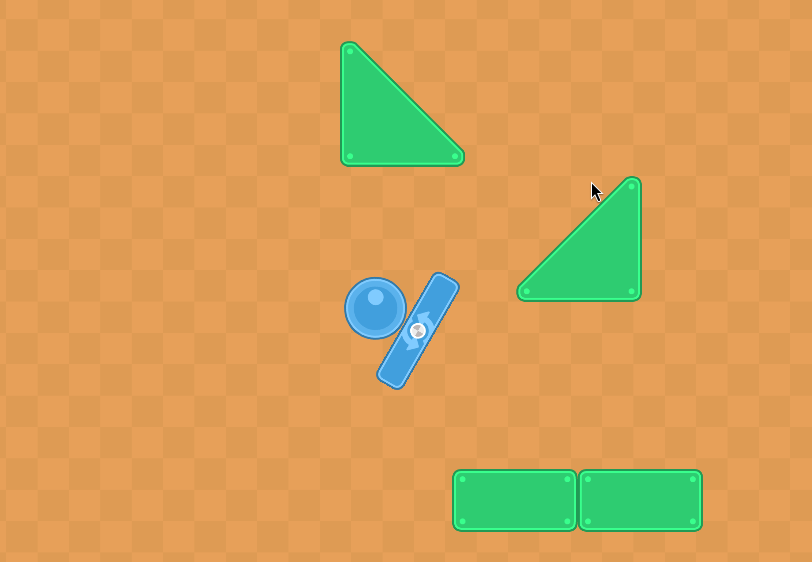
Le projet est un petit jeu physique dans lequel une balle roule sur des plateformes.
Il est basé sur les assets libres de droit Rolling Ball Assets de Kenney.
Le projet de départ contient déjà :
ball.tscn), dont le
noeud racine est un RigidBody2D.corner_block.tscn), dont le noeud racine est un
StaticBody2D.world.tscn), qui
contient une balle et deux plateformes.N’hésitez pas à me solliciter si vous êtes bloqués, si quelque chose n’est pas clair ou si vous avez besoin que je réexplique quelque chose. Ça pourrait être utile à tout le monde !
Avant de commencer à pratiquer, prenez le temps de regarder ce qui existe :
world.tscn et regardez ce qu’elle
contient.ball.tscn et regardez de quoi elle est
composée.corner_block.tscn et regardez de quoi
elle est composée.F5) et regardez
ce qui se passe.Vous devriez remarquer deux problèmes : la balle traverse les plateformes, et elle sort de l’écran sans que rien ne la suive.
La balle n’a pas de collision, c’est pour ça qu’elle traverse tout ce qu’elle rencontre.
CollisionShape2D en enfant du noeud
racine.CircleShape2D et ajustez son rayon pour
qu’elle recouvre la balle.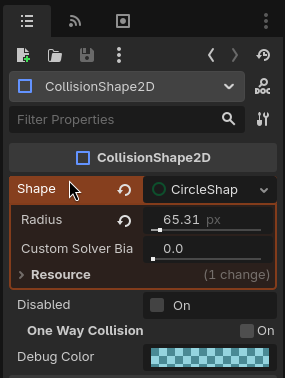
Tant qu’un corps physique n’a pas de forme de collision, Godot affiche un triangle d’avertissement à côté du noeud. Pensez à les surveiller !
Pour visualiser les collisions pendant l’exécution, activez Debug > Visible Collision Shapes.
Relancez le jeu : la balle ne devrait plus traverser les plateformes.
À présent, il faut que la vue suive la balle quand elle sort de l’écran.
Camera2D en enfant de la balle.zoom.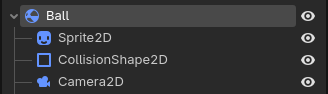
Comme la caméra est enfant de la balle, sa position
est relative à celle de la balle (c’est le principe des transformations
hiérarchiques). En revanche, elle ne tourne pas avec la balle, car sa
propriété Ignore Rotation est activée par défaut.
Pour aller plus loin, vous pouvez activer Position Smoothing sur la caméra pour adoucir ses mouvements.
Créez une nouvelle scène (prefab) pour un bloc qui tourne sur lui-même.
Le noeud racine de la scène sera un AnimatableBody2D
(voir documentation).
AnimatableBody2D agit comme le StaticBody2D
utilisé pour les plateformes immobiles, mais peut être déplacé via du
code ou une animation. Il affecte alors les autres
corps, comme le RigidBody2D utilisé pour la balle.
Ajoutez ensuite :
Un Sprite2D en enfant, avec la texture de la
plateforme tournante (block_rotate*.png).
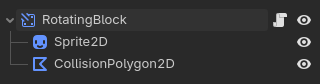
Un CollisionPolygon2D en enfant, dont vous créerez
le polygone en passant par la barre d’outils.
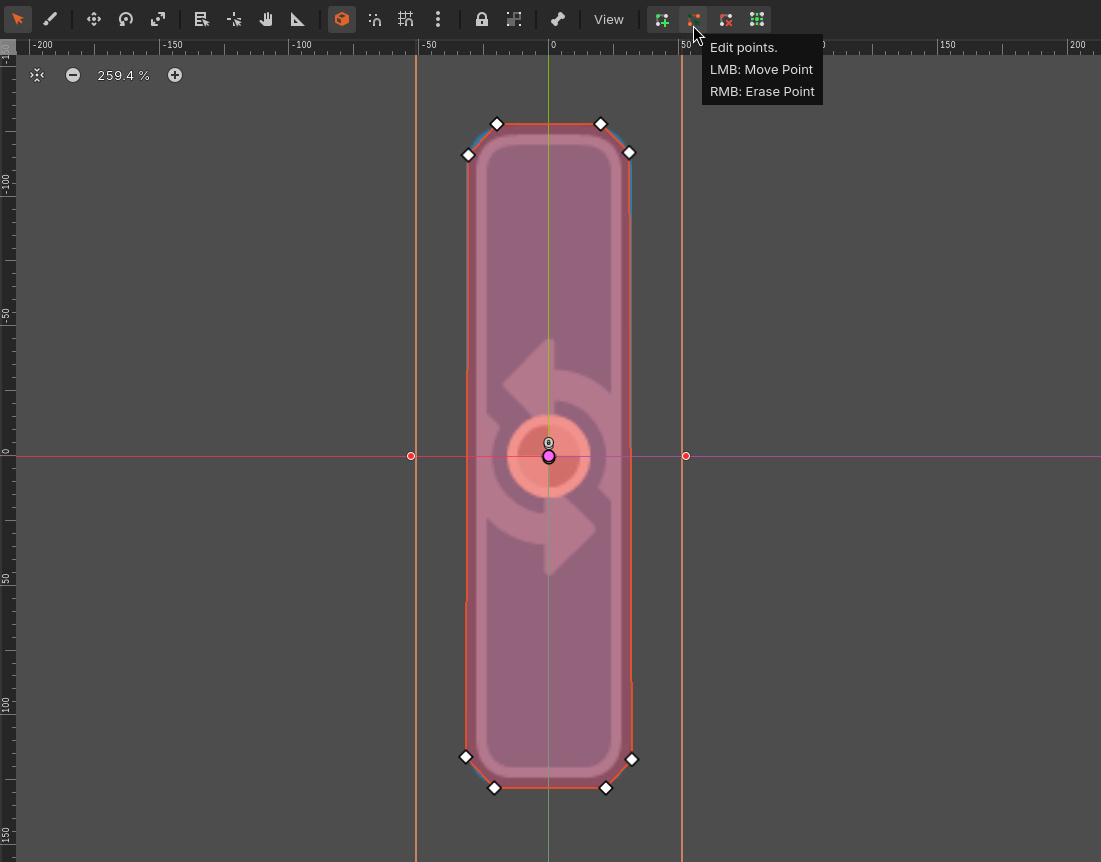
À présent, on veut faire tourner la plateforme. Pour cela, nous allons ajouter ce comportement via un script.
_physics_process,
puis modifiez-y la propriété rotation à chaque
frame.La méthode _physics_process est appelée automatiquement
à chaque frame physique par le moteur, et son
paramètre delta correspond au temps écoulé
depuis la frame précédente (en secondes). C’est l’équivalent de
FixedUpdate dans Unity.
Voici une première version possible (loin d’être parfaite) :
extends AnimatableBody2D

func _physics_process(delta):
rotation += 1.0 * deltaEn multipliant la vitesse par delta, la plateforme
tourne à la même vitesse quel que soit le nombre
d’images par seconde. On décrit donc la vitesse de rotation en fonction
du temps.
La propriété rotation est exprimée en
radians.
Normalement, tout est bon : vous pouvez tester la plateforme.
Pour le moment, toutes les plateformes tournent à la même vitesse, et changer cette vitesse oblige à modifier le script.
Nous allons donc exposer la vitesse dans
l’inspecteur, grâce à une variable marquée
@export.
rotation_speed
précédée de @export._physics_process.La syntaxe pour déclarer une variable exportée :
@export var <nom_de_la_variable>: <type_de_la_variable> = <valeur_par_défaut>Dans notre cas, <type_de_la_variable> sera
float.
Une valeur négative fait tourner la plateforme dans l’autre sens.
L’image de la plateforme comporte des flèches qui indiquent son
sens de rotation.
Mais à l’heure actuelle, elle n’est pas cohérente avec le mouvement.
Pour corriger ça, il faut retourner l’image (flip) :
Sprite2D et utilisez la propriété
flip_h pour corriger ça.flip_h est activé, l’image est affichée en
miroir.On veut à présent que ce paramètre change en fonction du sens de rotation de la plateforme :
flip_h = true.flip_h = false.On va donc ajouter ce comportement dans le script.
Tout d’abord, il faut que le script puisse accéder au
sprite.
Nous allons utiliser une variable exposée avec @export pour
référencer le noeud directement depuis
l’inspecteur.
Voici les étapes à suivre :
Sprite2D.Sprite2D
depuis l’arbre de la scène vers cet emplacement._ready, modifiez la propriété
flip_h du sprite en fonction du signe de
rotation_speed.La syntaxe pour déclarer une référence exportée :
@export var sprite: Sprite2D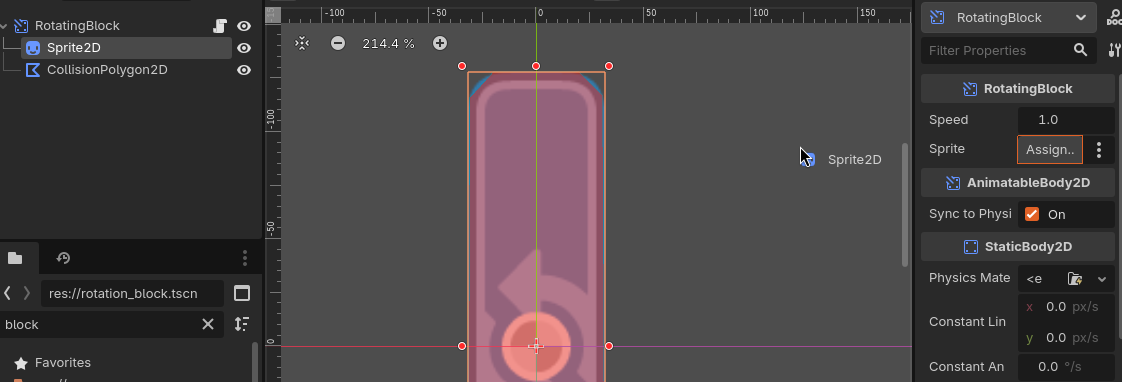
Pour tester, placez deux plateformes dans la scène
World et donnez une vitesse positive à
l’une d’elles et négative à l’autre.
Vérifiez ensuite que le visuel est bien retourné en fonction de la
vitesse de rotation.
Pourquoi utiliser @export plutôt qu’un chemin écrit en
dur dans le script (comme $Sprite2D) ?
Les variables exportées sont assignées avant l’appel
de _ready, vous pouvez donc les utiliser dès cette
méthode.
Si vous oubliez d’assigner le noeud dans l’inspecteur, la variable
vaut null et le jeu plantera avec une erreur au moment
d’accéder au sprite.
Pour le moment, la balle tombe toute seule dès le lancement du jeu. Nous allons rendre le jeu interactif : la balle reste immobile au départ, on vise avec la souris en maintenant le clic, et on la lance en relâchant.
Pour que la balle ne bouge pas au lancement, il faut la geler.
RigidBody2D).freeze.Un corps gelé n’est plus affecté par la physique : il ne bouge plus, quoi qu’il arrive. Nous le dégèlerons par code au moment du lancer.
Faites bien attention à faire ce réglage dans la scène
ball.tscn et pas dans la scène world.tscn.
Plutôt que de tester directement un bouton de la souris dans le code,
Godot propose un système d’actions : un nom (par
exemple aim) auquel on associe une ou plusieurs touches ou
boutons.
aim.+ à droite de l’action).Les actions rendent le code indépendant du périphérique : si on veut plus tard viser avec une autre touche, il suffit de changer l’association ici, sans toucher au script.

Nous allons afficher une ligne pour visualiser l’impulsion qui sera appliquée à la balle.
Node2D en enfant de la balle, que vous
nommerez Aim.Line2D en enfant de
Aim.points. Leur position n’a
pas d’importance, on va la gérer dans le code.Ajoutez un script au noeud Aim. Il doit réaliser les
choses suivantes :
Line2D
et le RigidBody2D de la balle, avec @export
(comme dans l’exercice précédent), puis les assigner dans
l’inspecteur._process :
aim est maintenue (Input.is_action_pressed,
propriété visible).set_point_position de Line2D, et
get_local_mouse_position).Input.is_action_pressed renvoie true
à chaque frame tant que l’action est maintenue.
Lancez le jeu : en maintenant le clic, la ligne doit relier la balle à la souris.
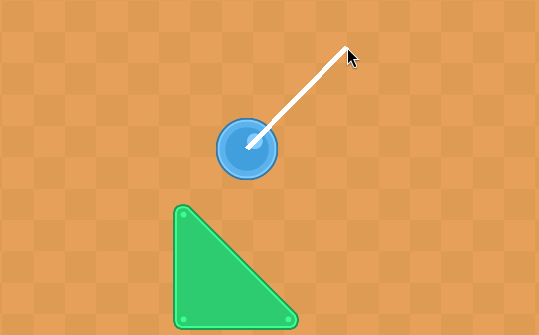
Dernière étape : quand on relâche le clic, la balle doit partir.
aim avec
Input.is_action_just_released, dans
_process.throw() que vous créez.throw() :
freeze).apply_central_impulse. La direction et la force
correspondent au vecteur qui va de la balle jusqu’à la souris.Pour obtenir le vecteur qui va d’un point A à un point B, on calcule B - A.
Contrairement à is_action_pressed,
Input.is_action_just_released ne renvoie true
qu’une seule fois, à la frame où l’on relâche le
bouton. C’est exactement ce qu’il nous faut pour déclencher un lancer
unique.
Une impulsion est un « coup » appliqué en une fois, alors qu’une force s’applique de façon continue. Pour lancer un objet, on utilise donc une impulsion.
Pour aller plus loin, essayez d’ajuster la puissance
du lancer, par exemple avec une variable @export qui
multiplie l’impulsion.
Vous avez maintenant tous les ingrédients : des plateformes statiques, des plateformes tournantes réglables, et une balle que l’on peut lancer à la souris.
À vous de les assembler pour construire votre propre niveau !
Créez un niveau où la balle, lancée depuis un point de départ, doit rejoindre une zone d’arrivée.
Pour le moment, l’arrivée est purement visuelle. Nous verrons plus tard comment détecter ça automatiquement.
Pour dupliquer une plateforme déjà placée,
sélectionnez-la dans l’arbre de la scène et utilisez
Ctrl + D. Pensez à ajuster ensuite sa position, et sa
vitesse si c’est une plateforme tournante.
Pour garder une scène lisible, regroupez vos
éléments sous des noeuds Node2D bien nommés (par exemple
Platforms). Un arbre organisé est beaucoup plus simple à
parcourir quand le niveau grandit.
R recommence le niveau.
reset dans
l’Input Map et associez-lui la touche
R.Input.is_action_just_pressed.get_tree().reload_current_scene().PhysicsMaterial avec une valeur de
Bounce élevée, et observez l’effet sur la balle.